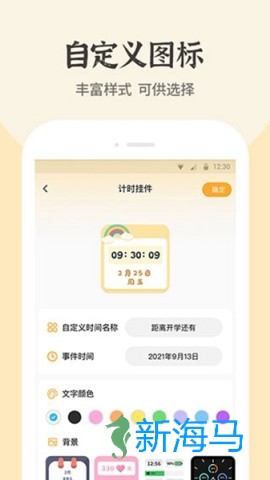



快捷换图标这款出色的桌面美化应用,不仅提供了丰富的素材资源,还允许用户轻松更换和自定义图标,导入自己喜爱的照片与风格,尽情表达自我。
快捷换图标使用方法
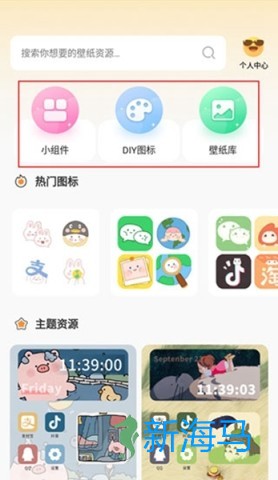
1、首先下载并打开快捷换图标app,轻松点击“DIY图标”。
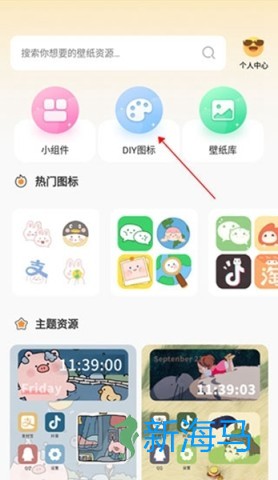
2、接着选择一个想要更换图标的软件并点击编辑。
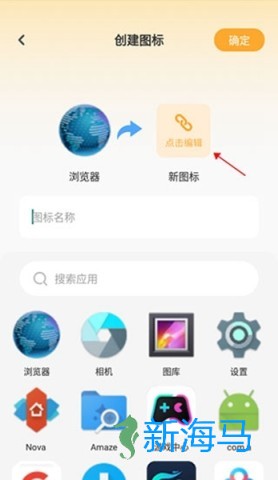
3、选择心仪的图标,给它取个名字,点击确定即可完成设置。
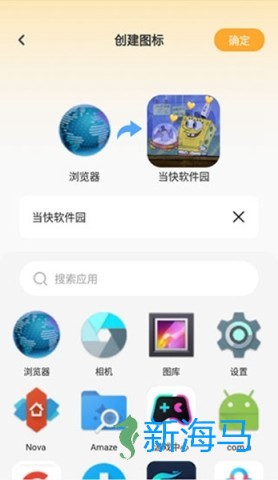
4、另外,应用还拥有小组件的美化功能和丰富的壁纸,你可以尽情体验。
快捷换图标设置壁纸的诀窍
1、打开软件,点击上方的壁纸库选项,便能进入多样化的壁纸世界。

2、无论是动态还是静态壁纸,用户都能随心选取。

3、选择一款心仪的壁纸,进入之后下载即可。

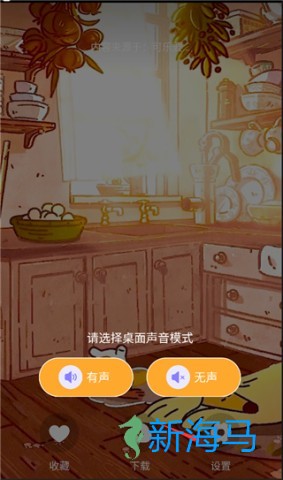
4、你还可以设置壁纸的音效,是有声或无声,由你决定。
软件亮点
1、从手机相册中选取心仪图片,轻松裁剪后替换为桌面图标,个性随你而来。
2、内置文字图标功能,轻松调整文字颜色,输入恋人的名字,放置在手机屏幕上,让感情更甜蜜。
3、提供多样的图片素材与拼图组合,让创作过程更加轻松愉快。
4、你可以自由修改新制作图标的名称,随心命名尽显个性。

快捷换图标常见问题解析
1、更换图标后原应用还能正常使用吗?
答:可以的,新图标是通过快捷指令创建的入口,不会影响原应用的功能。
2、换完图标原来的App图标能删掉吗?
答:不能直接删除原App,但可以选择“从主屏幕移除”,让其隐藏。
3、自定义图标显示不清晰怎么办?
答:建议使用比例为1:1、分辨率较高的图片,再在设置时进行适当裁剪,以确保清晰效果。
4、所有App都能更换图标吗?
答:大部分第三方应用支持更换,但部分系统自带应用可能有所限制。
5、更换图标会影响手机性能或耗电吗?
答:不会,图标更换仅创建桌面快捷方式,对性能和电量无影响。
6、换图标后点击没反应是什么原因?
答:请检查原应用是否被删或目标App是否正确,若原应用仍在,可尝试重新创建快捷方式。
更新日志
v1.0.8版本
本次更新优化了用户体验,敬请期待更多惊喜!