

惠普移动打印是一款专门为HP打印机用户打造的工具软件。说白了,它不是那种花里胡哨的工具,而是实打实能帮你把打印、扫描、设备管理这些事一口气打通的利器。办公、学习、临时处理文件,甚至手机里存着的照片想直接打出来,它都能接得住。
惠普移动打印软件怎么用
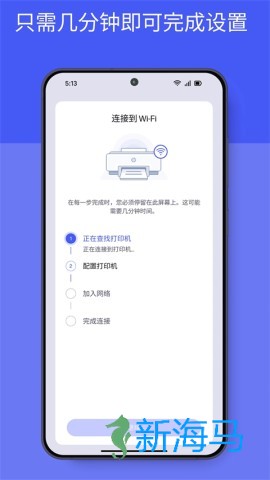
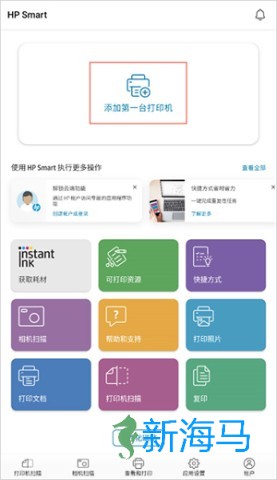
1、先打开 HP Smart 的主界面,第一眼就能看到添加打印机的入口。别犹豫,直接点进去,这一步就是把打印机拉进你的设备列表。
2、接着选择添加已经设置好的打印机,然后点击添加打印机按钮,软件会开始自动搜周围能连的设备。这个过程就像在附近“开雷达”,只要打印机在线,基本都能被它抓到。
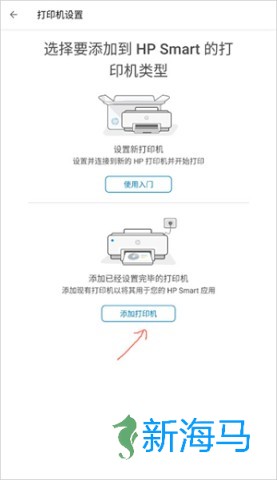
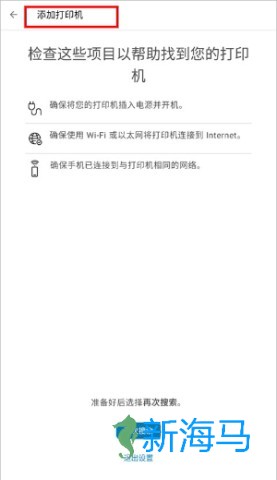
3、如果它正在搜索,耐心等一下。要是半天没搜到,也别急着怀疑人生,先点一下我的打印机未列出,通常这种情况大多是网络没对上,或者打印机还没进入可连接状态。
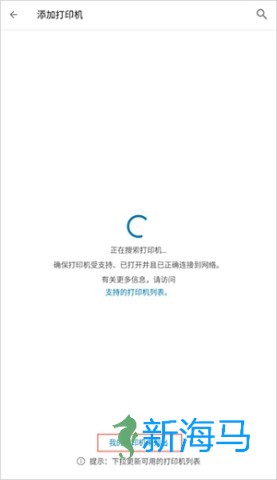
4、最后确认打印机已经开机,而且手机和打印机连的是同一个 Wi‑Fi。重新搜索并完成绑定后,打印和扫描功能就能直接开用。到这一步,基本就算把这台机器彻底驯服了。
软件功能
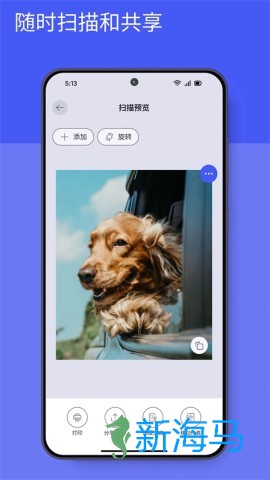
1、惠普移动打印最实用的一点,就是能把图片和文档快速变成高质量的 JPEG 和 PDF。你可以用打印机自带扫描仪来扫,也能直接拿手机摄像头拍,靠智能扫描功能把纸质内容整理得干干净净。
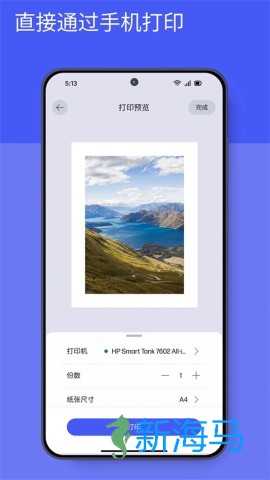
2、支持无线打印这一点也很顶。无论你是通过 Wi‑Fi Direct 直连,还是借助 HP ePrint 远程输出,只要设备在网络里,图像、PDF、办公文件都能直接打,不用再拖着线到处找接口。
3、分享文件也很顺手。扫描完的图片和文档,可以直接发邮件、短信,或者丢到 iCloud、Dropbox、Box、Evernote、Google Drive 这些云盘里,连 Instagram 这类社交平台也能接上,日常传资料很省步骤。
4、如果你刚买了新的 HP 打印机,这个应用还能帮你完成初始化和无线联网设置。老机型也能拿来重新配网,省去一堆反复折腾的操作。
5、耗材管理也挺贴心。墨水、硒鼓这些东西快见底的时候,你可以直接在这里订购,还能顺手看看有没有 HP 官方优惠,算是边用边管,不用到处找渠道。
6、出了打印问题也别慌,应用里能直接获取帮助。像设备连接、扫描异常、状态检查这些常见问题,基本都能在这里找到处理入口。
7、它还支持修改打印机设置和执行一些维护任务。别小看这一点,很多时候你不用专门跑到电脑前,拿着手机就能把常规维护给做了,效率很高。
软件特色
1、这不是那种只会“能连上就行”的基础工具,它更像一个把打印机能力完整搬到手机里的控制台。你可以把纸质内容快速转成数字文件,或者直接接收来自 HP 一体机的扫描结果。
2、扫描出来的效果也比较稳。无论是单张 JPEG,还是多页 PDF,都能通过手机扫描功能和摄像头来生成,平时整理合同、票据、学习资料都挺顺手。
3、文件传输这块做得比较成熟。打印机扫出来的文档和照片,可以直接同步到你的手机或平板,接着马上分享、备份、编辑,流程很顺,不会卡在中间某一步。
4、另外,它还能帮你随时查看打印机状态,比如网络连接、墨水余量、墨粉盒状态之类的信息。对经常要赶文档的人来说,这种实时反馈非常重要,至少不会在关键时刻掉链子。
5、配合 HP ePrint,还能把手机里的文件和照片直接发到网络连接的 HP 打印机上,操作逻辑很像“点一下就开打”,上手门槛低,体验也比较直接。
惠普移动打印使用说明
1、如果你想接收扫描内容,或者查看打印机状态,手机和打印机必须处在同一个无线网络里;也可以通过 HP 无线直连方式连接。无线效果会受到环境和距离影响,尽量别离得太远,不然信号表现会打折。
2、要想把智能扫描功能用得更顺,手机摄像头最好在 500 万像素以上,并且支持自动对焦。这样拍出来的内容更清楚,后面转成文档的时候也更稳。
更新日志
v18.5.1.5605版本
HP Smart 现在已经升级为 HP 应用。新版本不只是换了个名字,整体体验也重新整理过了,用起来更清爽,入口更直观。除了打印机支持之外,现在还能顺手管理更多 HP 产品,比如笔记本电脑、台式机、触控笔、扩展坞等。对于已经在用 HP 生态的人来说,这次升级算是把可玩性和实用性一起拉满了。